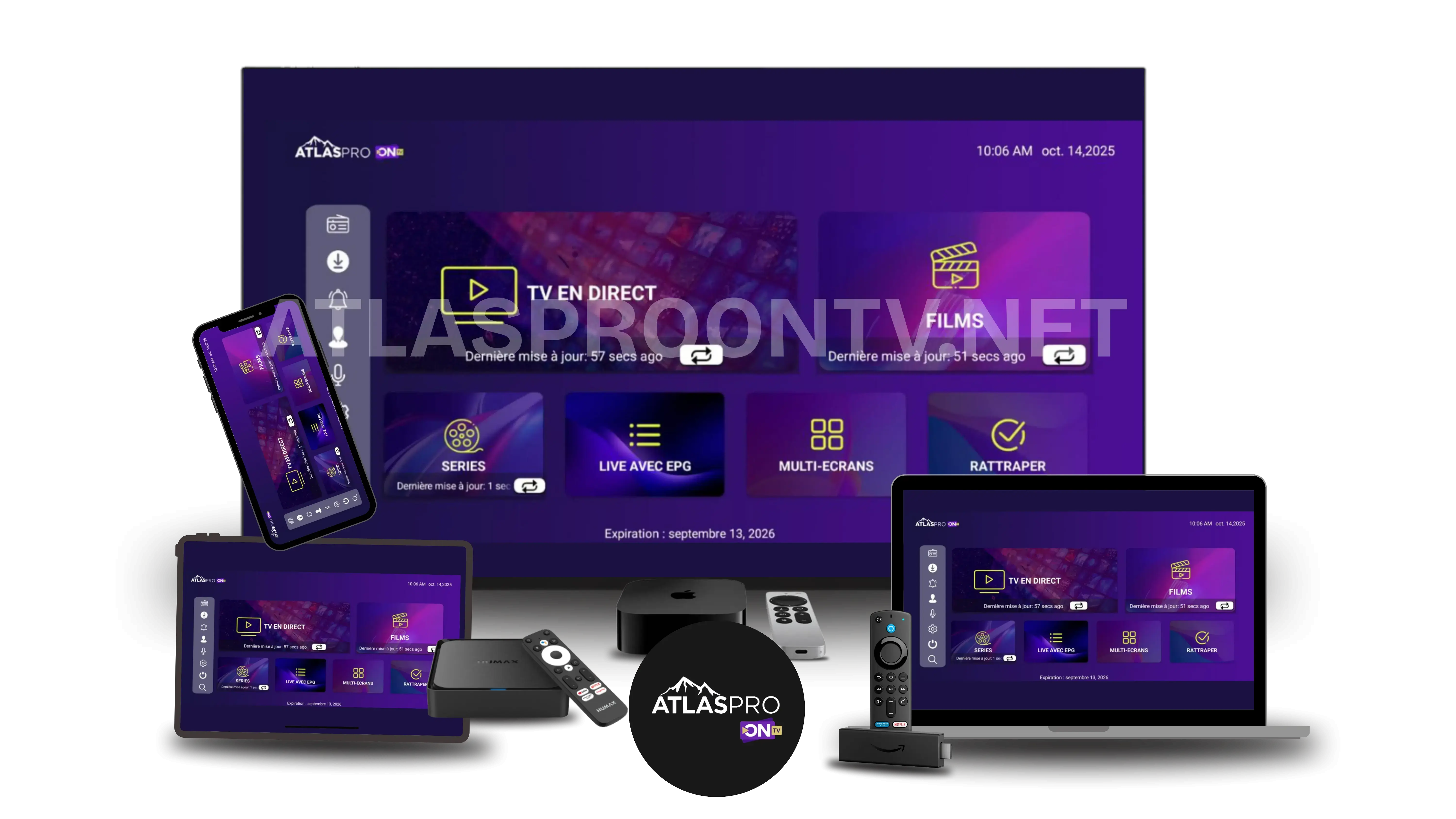
Installation
Installation Atlas Pro Ontv
Identifiez votre appareil et le lecteur utilisé avant de modifier les réglages audio.
Voir les guides
Pour changer la langue audio Atlas Pro Ontv ou activer des sous-titres, lancez d’abord le contenu puis ouvrez les commandes du lecteur. Selon l’application, cherchez Audio, Langue, VO, Sous-titres, CC, Captions ou une icône de bulle. Les pistes disponibles dépendent du contenu, du lecteur et de l’appareil utilisé.
Si une langue manque ou si les sous-titres sont décalés, ne réinstallez pas immédiatement l’application. Testez d’abord un second film, épisode, replay ou flux. Si le problème concerne un seul contenu, il est probablement lié à cette source ; s’il apparaît partout, concentrez-vous sur le lecteur, l’application ou l’appareil.
Contenu mis à jour le .

Pendant la lecture, affichez les commandes puis cherchez l’option Audio ou Langue pour la piste sonore et Sous-titres, CC ou Captions pour le texte. Sélectionnez uniquement une piste réellement proposée puis regardez quelques minutes afin de vérifier que le choix est correct et synchronisé.
Ouvrez un film, une série, un replay ou un direct sur lequel vous souhaitez modifier l’audio ou afficher des sous-titres.
Appuyez sur OK, Menu, Options ou touchez l’écran selon l’appareil afin d’afficher les commandes du lecteur.
Sélectionnez Français, VO, Audio 1, Audio 2 ou la langue réellement affichée dans le menu.
Ouvrez Sous-titres, CC ou Captions, choisissez la langue proposée puis vérifiez le texte pendant plusieurs scènes.
Modifiez une option à la fois. Cette méthode permet de vérifier facilement si le problème vient du contenu, de la piste sélectionnée, du lecteur ou de l’appareil.
Choisissez un contenu dont vous connaissez la langue attendue afin de repérer plus facilement une piste incorrecte.
Sur téléviseur, utilisez OK, Menu ou Options. Sur mobile, touchez la vidéo. Sur ordinateur, déplacez le curseur ou ouvrez le menu du lecteur.
Choisissez la langue réellement disponible. Certaines applications utilisent des noms comme Audio 1, Track 2 ou VO au lieu du nom de la langue.
Sélectionnez la langue de sous-titres proposée puis revenez à la lecture. Désactivez-les avec Off, Aucun ou None si vous ne souhaitez plus les afficher.
Regardez plusieurs scènes avec dialogue. Vérifiez que la voix, les lèvres et le texte restent suffisamment synchronisés sur la durée.
Si la langue ou les sous-titres manquent uniquement sur un titre, le problème n’est probablement pas général à l’application.
Fermez puis relancez le contenu. Certaines applications mémorisent la langue choisie, d’autres demandent de la sélectionner à nouveau.
Les intitulés peuvent se ressembler mais ne désignent pas exactement la même chose. Comprendre ces options aide à choisir le bon réglage et à éviter de chercher une fonction qui n’est pas disponible sur le contenu.
| Option | Fonction | Ce qui peut varier |
|---|---|---|
| Piste audio | Change la langue ou la version sonore | Nombre de langues disponibles selon le contenu |
| Sous-titres | Affichent du texte correspondant aux dialogues | Langues, qualité de traduction et synchronisation |
| CC / Captions | Peuvent inclure dialogues et indications sonores | Présence selon la source et le lecteur |
| Audio description | Peut décrire certains éléments visuels lorsqu’une piste dédiée existe | Disponibilité du contenu et compatibilité du lecteur |
| Langue par défaut | Préférence mémorisée par certaines applications | Profil, appareil et comportement du lecteur |
Un film à la demande, un programme en replay et une chaîne en direct ne proposent pas forcément les mêmes pistes. Testez donc les options dans le type de contenu que vous utilisez réellement.
| Type | Options possibles | À retenir | Guide |
|---|---|---|---|
| VOD | Plusieurs pistes audio ou sous-titres selon le fichier | Tous les films et séries ne sont pas forcément multilingues | Guide VOD Atlas Pro Ontv |
| Replay | Options liées à la source du programme | Une piste disponible en VOD peut manquer en replay | Guide replay Atlas Pro Ontv |
| TV en direct | Piste alternative ou sous-titres selon la chaîne | Les options peuvent changer d’une chaîne à l’autre | Chaînes TV Atlas Pro Ontv |
| EPG | Informations sur l’émission | L’EPG ne garantit pas la présence d’une piste audio ou de sous-titres | Guide EPG Atlas Pro Ontv |
Certaines applications mémorisent votre dernière sélection, d’autres utilisent la langue du système ou du profil, et certaines repartent sur la première piste disponible. Le comportement doit donc être testé après fermeture du contenu et redémarrage de l’application.
Choisissez Français ou VO, quittez complètement le film puis relancez-le. Vérifiez si la même piste revient automatiquement.
Si l’application utilise des profils, la préférence peut être liée au profil plutôt qu’à tout l’appareil.
Certaines applications utilisent la langue du téléviseur, de la box ou du téléphone comme préférence initiale lorsqu’une piste correspondante existe.
Même si le français est votre préférence, un contenu qui ne possède pas cette piste utilisera une autre langue disponible.
Le bouton exact dépend de la télécommande, du lecteur et de l’application. Sur télévision et box, les commandes sont souvent accessibles avec OK, Menu ou Options ; sur mobile, elles apparaissent généralement en touchant la vidéo.
| Appareil | Accès aux options | À vérifier | Guide |
|---|---|---|---|
| Samsung Tizen | OK, Options ou commandes du lecteur | Pistes proposées par l’application | Guide Samsung |
| LG webOS | OK, menu du lecteur ou paramètres | Langue, sous-titres et application utilisée | Guide LG |
| Android TV | Télécommande, roue dentée ou icône de bulle | Lecteur interne/externe et pistes disponibles | Guide Android TV |
| Google TV | OK, paramètres du lecteur ou bulle | Préférences du profil et lecteur | Guide Google TV |
| Fire TV Stick | Menu, Options ou commandes à l’écran | Application, cache et lecteur | Guide Fire TV |
| Nvidia Shield | Commandes Android TV ou lecteur externe | Codec, sortie audio et piste sélectionnée | Guide Nvidia Shield |
| iPhone / iPad | Toucher l’écran puis bulle, CC ou menu | Mode plein écran et piste sélectionnée | Guide iOS |
| Windows 11 | Menu Audio ou Sous-titres du lecteur | Sortie audio, volume et piste sélectionnée | Guide Windows 11 |
Identifiez votre appareil et le lecteur utilisé avant de modifier les réglages audio.
Voir les guides

Le premier objectif est de savoir si le problème concerne un seul contenu ou tous les contenus. Cette distinction évite les réinstallations inutiles et permet d’aller directement vers le bon réglage.
| Symptôme | Cause à vérifier | Premier test | Action suivante |
|---|---|---|---|
| Une seule langue audio disponible | Contenu avec une seule piste | Tester un second film ou épisode | Ne rien réinstaller si les autres contenus proposent plusieurs pistes |
| Sous-titres absents | Piste non fournie ou désactivée | Ouvrir CC / Sous-titres puis tester un autre contenu | Comparer avec un autre lecteur si l’application le permet |
| Sous-titres décalés | Piste mal synchronisée ou lecteur | Changer de piste puis relancer le contenu | Tester un autre contenu et signaler le titre si le problème est isolé |
| Mauvaise langue par défaut | Préférence du profil, lecteur ou système | Modifier la langue puis relancer | Vérifier si la préférence est mémorisée |
| Pas de son | Volume, sortie audio, piste ou codec | Tester une autre chaîne ou VOD et vérifier la sortie audio | Redémarrer l’appareil puis tester un autre lecteur si possible |
| Son présent mais image en retard | Synchronisation lecteur ou appareil | Quitter puis relancer le contenu | Réduire la qualité et redémarrer l’appareil |
| Options visibles sur VOD mais pas en direct | Différence de source | Comparer plusieurs chaînes | Considérer l’option comme spécifique au contenu si le comportement est cohérent |
Un léger décalage peut provenir du contenu, du lecteur ou de l’appareil. Testez d’abord le même contenu après redémarrage puis comparez un second titre. Si le problème disparaît ailleurs, évitez de modifier toute l’installation.
Quittez complètement la lecture puis ouvrez à nouveau le film, l’épisode ou la chaîne. Une désynchronisation temporaire peut disparaître après relance.
Si plusieurs sous-titres sont proposés, changez de piste puis revenez à celle souhaitée afin de forcer le lecteur à la recharger.
Si l’appareil ralentit ou bufferise en même temps, passez temporairement en Full HD ou HD. Consultez aussi les réglages qualité Atlas Pro Ontv.
Si seul un titre est décalé, notez son nom. Si tous les contenus sont concernés, testez un autre lecteur ou redémarrez l’appareil.
Si l’image fonctionne mais que vous n’entendez rien, commencez par le plus simple : volume de la télévision, mode silencieux, sortie audio sélectionnée et piste du lecteur. Testez ensuite un autre contenu pour savoir si la panne est générale.
Contrôlez le volume de la TV ou de la barre de son, le niveau de l’application et l’absence de mode muet.
Une piste peut ne pas être correctement décodée. Sélectionnez une autre piste lorsqu’elle est disponible puis relancez la lecture.
Si vous utilisez HDMI ARC/eARC, Bluetooth, casque ou barre de son, vérifiez que l’appareil envoie bien l’audio vers la sortie réellement utilisée.
Si les autres chaînes et films ont du son, le problème est probablement limité au contenu initial plutôt qu’à toute l’installation.
Si les langues ou les sous-titres sont importants pour votre usage, testez-les pendant l’essai sur votre appareil principal. Vérifiez plusieurs films ou séries, un replay et quelques chaînes, car les options disponibles peuvent varier selon le contenu.
| Test | Ce qu’il faut vérifier |
|---|---|
| Deux films ou séries | Menu du lecteur, langues proposées et sous-titres disponibles |
| Une piste VO | Changement de piste sans coupure et préférence mémorisée |
| Sous-titres français | Lisibilité, présence et synchronisation |
| Replay | Différences éventuelles par rapport à la VOD |
| Direct | Options proposées sur plusieurs chaînes |
| Redémarrage | Conservation ou non de la préférence de langue |
Vérifiez langue, sous-titres, VOD, replay, direct, qualité et stabilité avant de choisir votre formule.
Un message précis permet de distinguer rapidement un problème limité au contenu d’un problème de lecteur ou d’appareil. Indiquez le type de contenu, le titre ou la chaîne, le symptôme exact et les tests déjà réalisés.
| Information | Exemple |
|---|---|
| Appareil | TV Samsung, Fire TV Stick 4K, Android TV, iPhone… |
| Application | Nom exact et version si elle est visible |
| Type de contenu | VOD, replay ou direct |
| Titre ou chaîne | Nom précis du contenu concerné |
| Symptôme | Piste absente, sous-titres décalés, mauvaise langue ou pas de son |
| Tests | Second titre, autre piste, redémarrage, autre appareil ou lecteur |
« Bonjour, sur [appareil] avec [application], le contenu [titre] présente [symptôme]. J’ai testé [actions] et le résultat est [comparaison]. Pouvez-vous vérifier ? »
N’envoyez jamais de mot de passe bancaire, code à usage unique ou information complète de paiement dans un message de support.
Si l’audio se décale lorsque l’image coupe ou recharge, consultez aussi le guide buffering Atlas Pro Ontv.
Pour un problème persistant sur plusieurs contenus, contactez le support Atlas Pro Ontv avec les informations ci-dessus.
Les réponses essentielles pour changer la langue, utiliser la VO, activer les sous-titres et corriger les problèmes de son ou de synchronisation.
Lancez le contenu, affichez les commandes du lecteur puis ouvrez Audio ou Langue. Choisissez Français, VO ou une autre piste réellement disponible.
Ouvrez Sous-titres, CC, Captions ou l’icône de bulle pendant la lecture, puis sélectionnez la langue proposée. Tous les contenus ne disposent pas forcément de sous-titres.
La langue disponible dépend du contenu. Testez un second film, épisode ou chaîne. Si le français apparaît ailleurs, le premier contenu ne possède probablement pas cette piste.
Relancez le contenu, changez de piste puis revenez à celle souhaitée et testez un second contenu. Si le décalage concerne uniquement un titre, notez son nom et signalez-le plutôt que de réinstaller toute l’application.
Vérifiez le volume, le mode muet, la sortie audio et la piste sélectionnée. Testez ensuite un autre contenu. Si aucun contenu n’a de son, redémarrez l’appareil et vérifiez la configuration audio de la TV ou de la box.
Non. Les pistes disponibles dépendent de la source. Un film en VOD peut proposer plusieurs langues alors qu’une chaîne en direct ou un replay peut en proposer moins ou aucune.
Sélectionnez la VO puis quittez et relancez le contenu. Si l’application mémorise la préférence, elle sera conservée. Sinon, vous devrez la choisir à nouveau ou vérifier les préférences du profil et du système.
CC signifie généralement Closed Captions. Ces pistes peuvent afficher les dialogues et parfois certaines indications sonores. Leur présence dépend du contenu et du lecteur.
Pas en premier. Commencez par tester un autre contenu, une autre piste et un redémarrage. Si l’application reste instable sur Android TV ou Fire TV, le nettoyage du cache peut ensuite être utile.
Redémarrez l’application et l’appareil, vérifiez la sortie audio, mettez l’application à jour et testez un second appareil ou lecteur. Si le problème persiste, contactez le support avec le modèle de l’appareil et le symptôme exact.
Indiquez l’appareil, l’application, le type de contenu, le titre concerné et les tests déjà réalisés.
Contacter le support Atlas Pro OntvContenu mis à jour le .
Testez langue, VO, sous-titres et synchronisation sur plusieurs contenus et sur votre appareil principal, puis conservez les réglages qui fonctionnent réellement pour vous.