
Installation
Choisir le guide correspondant à votre téléviseur, boîtier, mobile ou ordinateur.
Voir les questionsTrouvez rapidement la réponse correspondant à votre appareil, votre code, votre réseau ou votre symptôme : Android TV, Google TV, Fire TV Stick, Samsung, LG, Sony, Android TV Box, NVIDIA Shield, Formuler, MAG, iPhone/iPad, Windows, Mac, code invalide, erreur serveur, buffering, écran noir, 4K, VOD, replay, EPG, audio, favoris et support.
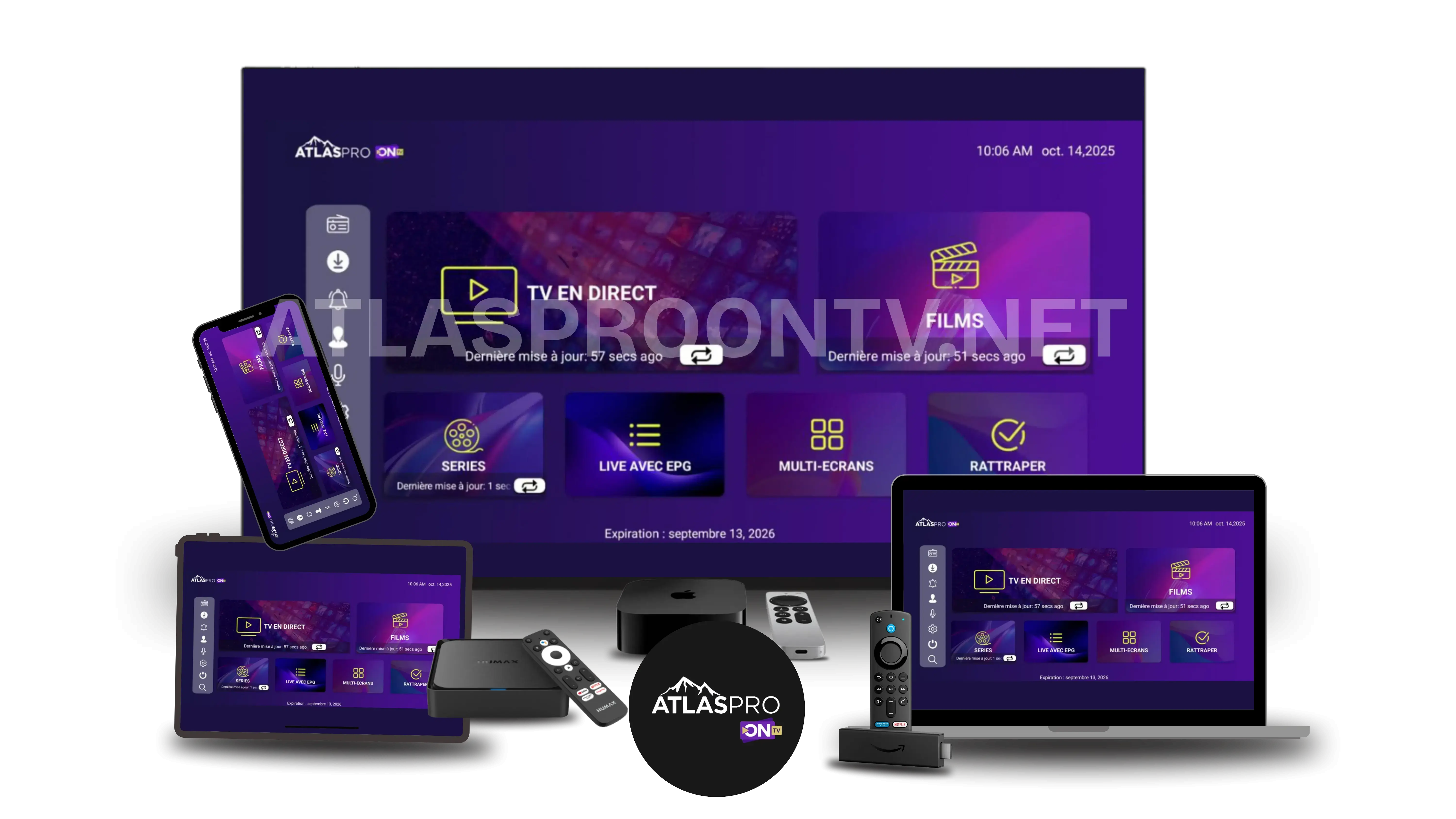
Aucune réponse ne correspond à cette recherche. Essayez un appareil, une fonction ou un symptôme plus général.
Commencez par la catégorie la plus proche de votre besoin. Chaque réponse reste courte et renvoie vers le guide complet lorsque plusieurs tests sont nécessaires.
Choisir le guide correspondant à votre téléviseur, boîtier, mobile ou ordinateur.
Voir les questionsCorriger les erreurs de saisie, de login, de code invalide ou expiré.
Voir les questionsDiagnostiquer buffering, coupures, débit, Wi-Fi, Ethernet et qualité vidéo.
Voir les questionsRéponses sur EPG, VOD, replay, favoris, support et confidentialité.
Voir les questionsAccéder directement aux guides Google TV, Sony Bravia, Android TV Box, NVIDIA Shield, Formuler Z et MAG Box.
Voir les réponsesTrouver les réglages audio, sous-titres, favoris et contrôle parental sans refaire l’installation.
Voir les réponsesUtilisez ce tableau lorsque le symptôme est déjà identifié. Commencez par le premier contrôle, puis ouvrez le guide détaillé si le problème persiste.
| Besoin | Premier contrôle | Guide détaillé |
|---|---|---|
| Première installation | Identifier le système exact avant de télécharger quoi que ce soit. | Guide général d’installation |
| Installation impossible | Vérifier store, source, stockage, permissions et compatibilité du système. | Installation impossible |
| Code ou login refusé | Créer un profil neuf, contrôler espaces, caractères, date/heure et dernier code. | Guide login et connexion |
| Code invalide | Comparer saisie manuelle et copier-coller, puis vérifier la validité. | Solutions code invalide |
| Erreur serveur | Tester un second réseau, la date/heure, le VPN et le DNS. | Diagnostic serveur |
| Buffering | Comparer Ethernet/Wi-Fi et revenir temporairement en Full HD. | Guide anti-buffering |
| Écran noir | Tester autre contenu, Full HD/SDR, décodage et sortie vidéo. | Solutions écran noir |
| 4K instable | Valider Full HD puis réactiver 4K et HDR séparément. | Réglages 4K |
| EPG vide ou décalé | Vérifier date, heure, fuseau et actualisation du guide. | Guide EPG |
| Application lente | Redémarrer, libérer du stockage et, sur Android, vider le cache avant les données. | Cache et fluidité |
Choisissez le système réellement utilisé. Samsung Tizen, LG webOS, Android TV, Google TV, Fire TV, iOS, Windows et macOS n’utilisent pas les mêmes boutiques, formats ni réglages.
| Appareil / système | Points principaux | Guide |
|---|---|---|
| Android TV | Google Play, stockage, permissions, réseau et Full HD/4K. | Guide Android TV |
| Google TV | Google Play, profil, stockage, Wi-Fi/Ethernet et qualité. | Guide Google TV |
| Fire TV Stick | Fire OS, alimentation, stockage, réseau, chauffe et 4K HDR. | Guide Fire TV Stick |
| Samsung Tizen | Smart Hub, région, réseau, HDR, audio et appareil HDMI. | Guide Samsung Tizen |
| LG webOS | LG Content Store, région, stockage, réseau, audio et 4K. | Guide LG webOS |
| Sony Bravia | Android TV/Google TV selon modèle, image Sony, réseau et 4K. | Guide Sony Bravia |
| Android TV Box | Version Android, stockage, décodage, réseau et 4K. | Guide Android TV Box |
| NVIDIA Shield | Ethernet, fréquence, décodage, HDMI, audio et 4K HDR. | Guide NVIDIA Shield |
| Formuler Z | Profil, réseau, Full HD/4K, EPG et maintenance. | Guide Formuler Z |
| MAG Box | Portail, adresse MAC, réseau, EPG, audio et dépannage. | Guide MAG Box |
| iPhone / iPad | App Store, Wi-Fi/4G/5G, données mobiles, AirPlay et sécurité. | Guide iPhone / iPad |
| Windows 11 | SmartScreen, Defender, pare-feu, réseau, HDMI et 4K. | Guide Windows 11 |
| Mac Apple Silicon | macOS, application vérifiée, réseau, HDMI/USB-C et 4K. | Guide Mac Apple Silicon |
Commencez toujours par identifier le système exact de l’appareil. Les formats d’installation et boutiques diffèrent fortement entre Android TV, Tizen, webOS, Fire OS, iOS, Windows et macOS.
Identifiez le modèle et le système de l’appareil, installez ses mises à jour, puis ouvrez le guide adapté. Le guide général d’installation sert de point de départ.
Utilisez le tutoriel Android TV. Vérifiez la boutique Google Play, l’espace disponible, la télécommande et la stabilité du réseau.
Suivez le guide Fire TV Stick. Commencez par mettre l’appareil à jour et vérifiez le stockage avant l’installation.
Ouvrez le guide Samsung Tizen. La disponibilité des applications dépend du modèle et de la boutique affichée sur le téléviseur.
Consultez le guide LG webOS. Vérifiez le modèle, la version webOS et les applications réellement disponibles dans le LG Content Store.
Utilisez respectivement les guides iPhone/iPad, Windows 11 ou Mac Apple Silicon. Pour un téléviseur ou boîtier spécialisé, consultez aussi les guides Google TV, NVIDIA Shield, Sony Bravia, Formuler Z ou MAG Box.
Utilisez le guide Google TV Atlas Pro Ontv. Vérifiez Google Play, la version du système, le stockage, le profil et le réseau. Testez d’abord Full HD avant d’augmenter la qualité.
Identifiez d’abord si votre Sony Bravia utilise Android TV ou Google TV. Le guide Sony Bravia détaille l’installation, le réseau et les réglages image. Les modèles plus anciens peuvent utiliser un autre système.
Les deux utilisent Android, mais une box peut avoir une version, une certification, un stockage et un décodage différents de ceux d’une TV. Consultez le guide Android TV Box si vous utilisez un boîtier externe.
La NVIDIA Shield permet des réglages réseau, HDMI, fréquence, audio et décodage avancés. Elle ne corrige pas une connexion Internet instable, mais le guide NVIDIA Shield aide à isoler 4K, HDR, fréquence et audio.
Les deux familles utilisent des méthodes de configuration différentes. Ouvrez le guide Formuler Z ou le guide MAG Box selon l’appareil réel, sans copier une procédure prévue pour l’autre.
Un problème d’accès doit être séparé d’un problème vidéo. Créez un profil neuf, vérifiez la saisie et testez un second réseau avant de supprimer l’application.
Recopiez les informations exactement, sans espace au début ou à la fin. Respectez les majuscules, le protocole de l’adresse et le port éventuel. Évitez de saisir vos accès depuis une capture floue.
Vérifiez chaque caractère, la date et l’heure de l’appareil, le profil déjà enregistré et la validité de l’accès. Ouvrez ensuite le guide code invalide.
Consultez la date de validité et le compte associé, puis ouvrez la page code expiré pour distinguer expiration, erreur de profil et problème de synchronisation.
Les causes possibles incluent une application différente, un profil ancien, un caractère mal saisi ou une limite liée au compte. Comparez les réglages et utilisez le guide de connexion.
Commencez par vérifier la connexion Internet, la date et l’heure, puis redémarrez l’application. Testez un autre réseau si possible. Le guide erreur serveur détaille le diagnostic.
Pour diagnostiquer, testez temporairement sans VPN ou DNS personnalisé afin de comparer. Ne modifiez pas plusieurs paramètres à la fois et restaurez le réglage initial après le test.
Séparez installation et accès : créez un profil neuf, vérifiez le dernier code, la date/heure et le réseau. Si l’application s’ouvre mais reste sans connexion, utilisez le diagnostic erreur serveur.
Comparez la version de l’application, le profil enregistré, le nombre de connexions prévu, la saisie et le réseau. Si un seul appareil échoue, le problème est souvent local. Utilisez le guide login et connexion.
Seulement lorsque l’installation locale, la version ou les fichiers de l’application sont réellement en cause. Pour un code invalide, du buffering ou un problème réseau, réinstaller ne traite généralement pas la cause. Commencez par la checklist générale.
Gardez le même contenu pendant les comparaisons. Testez réseau, Full HD, 4K, HDR, cache et sortie vidéo une variable à la fois.
Testez Ethernet, fermez les téléchargements et sauvegardes en arrière-plan, puis revenez en HD. Comparez ensuite une seule modification à la fois avec le guide buffering.
Ethernet est utile pour vérifier si les variations viennent du Wi-Fi. Lorsqu’un câble n’est pas possible, rapprochez l’appareil du routeur et comparez les bandes Wi-Fi disponibles.
La 4K demande davantage de débit régulier et de ressources de décodage. Validez d’abord HD puis Full HD, et consultez les réglages qualité 4K.
Testez un autre contenu, redémarrez le lecteur et réduisez la qualité. Contrôlez ensuite le réseau, le cache, la piste vidéo et la sortie d’affichage avec le guide écran noir.
Oui lorsque l’application est lente ou affiche des données incohérentes. Commencez par le cache uniquement. L’effacement des données peut supprimer le profil et les réglages ; consultez le guide cache.
La stabilité et la régularité comptent autant que le débit maximal. Mesurez le débit sur l’appareil utilisé et consultez le guide débit Internet conseillé.
Testez une autre chaîne, revenez à une sortie audio simple et vérifiez la piste sélectionnée. Si vous utilisez HDMI, ARC/eARC ou une barre de son, testez d’abord les haut-parleurs de l’appareil. Consultez le guide audio et sous-titres.
Oui. Un partage mobile ou un autre Wi-Fi permet de savoir si le routeur, le DNS, le VPN ou la connexion habituelle participe au problème. Gardez le même contenu et la même qualité pendant la comparaison.
Non. Le cache doit surtout être vidé lorsqu’une application devient lente, conserve des données temporaires problématiques ou se comporte anormalement. Sur Android, évitez de confondre « vider le cache » et « effacer les données ». Consultez le guide cache et fluidité.
Si le direct fonctionne correctement, une panne de VOD, replay, EPG, audio ou favoris ne justifie pas une réinstallation complète.
Attendez la première synchronisation, vérifiez le fuseau horaire et actualisez la source du guide. Ouvrez le tutoriel EPG pour les contrôles détaillés.
La VOD dépend de l’application et des données chargées dans le profil. Utilisez le guide VOD et laissez le premier chargement se terminer.
La fonction se trouve généralement dans le guide des programmes ou les détails d’une chaîne lorsqu’elle est disponible. Consultez le tutoriel replay.
Sélectionnez les chaînes utiles après avoir validé leur fonctionnement, puis utilisez le menu contextuel du lecteur. Le guide favoris présente les étapes.
Indiquez le modèle, la version du système, l’application, le type de connexion, le message exact, l’heure et les tests déjà réalisés. Masquez vos mots de passe et URL complètes.
Non. La FAQ fournit des réponses courtes. Le centre d’aide regroupe les matrices de diagnostic, les guides par appareil et les procédures détaillées.
Ouvrez le sélecteur de piste du lecteur et choisissez une langue réellement disponible sur le contenu. Si l’option n’apparaît pas, testez plusieurs chaînes ou titres. Le guide audio et sous-titres détaille les contrôles.
Utilisez le guide contrôle parental Atlas Pro Ontv pour configurer un PIN et vérifier les restrictions disponibles. Gardez le code parental distinct du code d’accès principal et conservez-le dans un endroit sûr.
La page chaînes TV en direct présente l’accès au direct et à l’EPG. Pour une vue d’ensemble de la VOD, du replay, des favoris, du guide TV et des autres fonctions, consultez les fonctionnalités Atlas Pro Ontv.
Préparez ces informations avant de contacter l’assistance : elles permettent de distinguer rapidement appareil, application, accès, réseau et qualité vidéo.
Marque, modèle exact, système et version installée.
Nom exact, éditeur et version du lecteur utilisé.
Texte exact, heure du problème et contenus concernés.
Redémarrage, autre réseau, autre qualité, cache et autre appareil.
Pour une mise à jour, le Wi-Fi, le stockage, Smart Hub, webOS, Windows ou iOS/macOS, les pages du fabricant complètent les guides Atlas Pro Ontv.
Ouvrez d’abord le centre d’aide ou la checklist générale, puis préparez le modèle, l’application, le message exact, le réseau et les tests déjà effectués sans divulguer vos accès complets.