
Contenu mis à jour le .
Installer Atlas Pro Ontv sur iPhone et iPad : App Store, réseau mobile et dépannage en 2026
Pour installer Atlas Pro Ontv sur iPhone ou iPad, commencez par vérifier le modèle, la version iOS ou iPadOS, l’espace disponible et la région du compte Apple. Privilégiez l’App Store lorsqu’une application compatible y est proposée et vérifiez toujours le nom, l’éditeur, la version et les permissions avant l’installation.
Sur iPhone et iPad, un fichier APK Android ne s’installe pas. Évitez également les profils de configuration, certificats ou méthodes d’installation dont l’origine et le rôle ne sont pas clairement vérifiables. Après installation, créez un profil neuf avec le dernier code, comparez Wi‑Fi et 4G/5G puis validez une qualité stable avant d’augmenter la résolution.
Testez ensuite séparément la TV en direct, la VOD, le replay, l’EPG, l’audio, les sous-titres et la sortie vers un autre écran. Sur réseau mobile, surveillez la consommation de données : une qualité élevée peut utiliser nettement plus de forfait qu’un réglage HD ou Full HD.

La configuration recommandée pour commencer
Mettez iOS ou iPadOS à jour, libérez du stockage, vérifiez la région App Store, installez depuis une source vérifiable, créez un profil neuf, comparez Wi‑Fi et 4G/5G, puis commencez avec une qualité stable avant d’augmenter la résolution ou d’utiliser AirPlay.
Système identifié
Notez le modèle et la version iOS ou iPadOS avant toute installation.
App Store vérifié
Contrôlez nom, éditeur, version, région et permissions avant l’installation.
Wi-Fi et mobile comparés
Le test Wi-Fi contre 4G/5G aide à isoler un problème de routeur.
Méthode sûre
Évitez les APK, profils et certificats inconnus.
Installer sur iPhone ou iPad en huit étapes
Validez chaque étape dans l’ordre : appareil, système, stockage, App Store, profil, réseau, qualité puis fonctions.
1. Identifier l’appareil
Notez modèle, version iOS ou iPadOS et espace disponible.
2. Mettre à jour
Installez les mises à jour puis redémarrez l’appareil.
3. Vérifier stockage et région
Libérez de l’espace et confirmez la région du compte Apple.
4. Installer proprement
Utilisez l’App Store ou une méthode vérifiable adaptée à iOS.
5. Créer le profil
Saisissez le code sans espace dans un profil neuf.
6. Tester le réseau
Comparez Wi-Fi, 4G/5G et éventuellement un second Wi-Fi.
7. Régler la qualité
Commencez en Full HD et surveillez la consommation mobile.
8. Tester les fonctions
Vérifiez direct, VOD, replay, EPG, audio et sous-titres.
Vérifier iPhone ou iPad avant l’installation
Les menus, la disponibilité de l’application, la qualité d’écran, la mémoire et la prise en charge de certaines fonctions dépendent du modèle, de la version iOS/iPadOS et de la région du compte Apple.
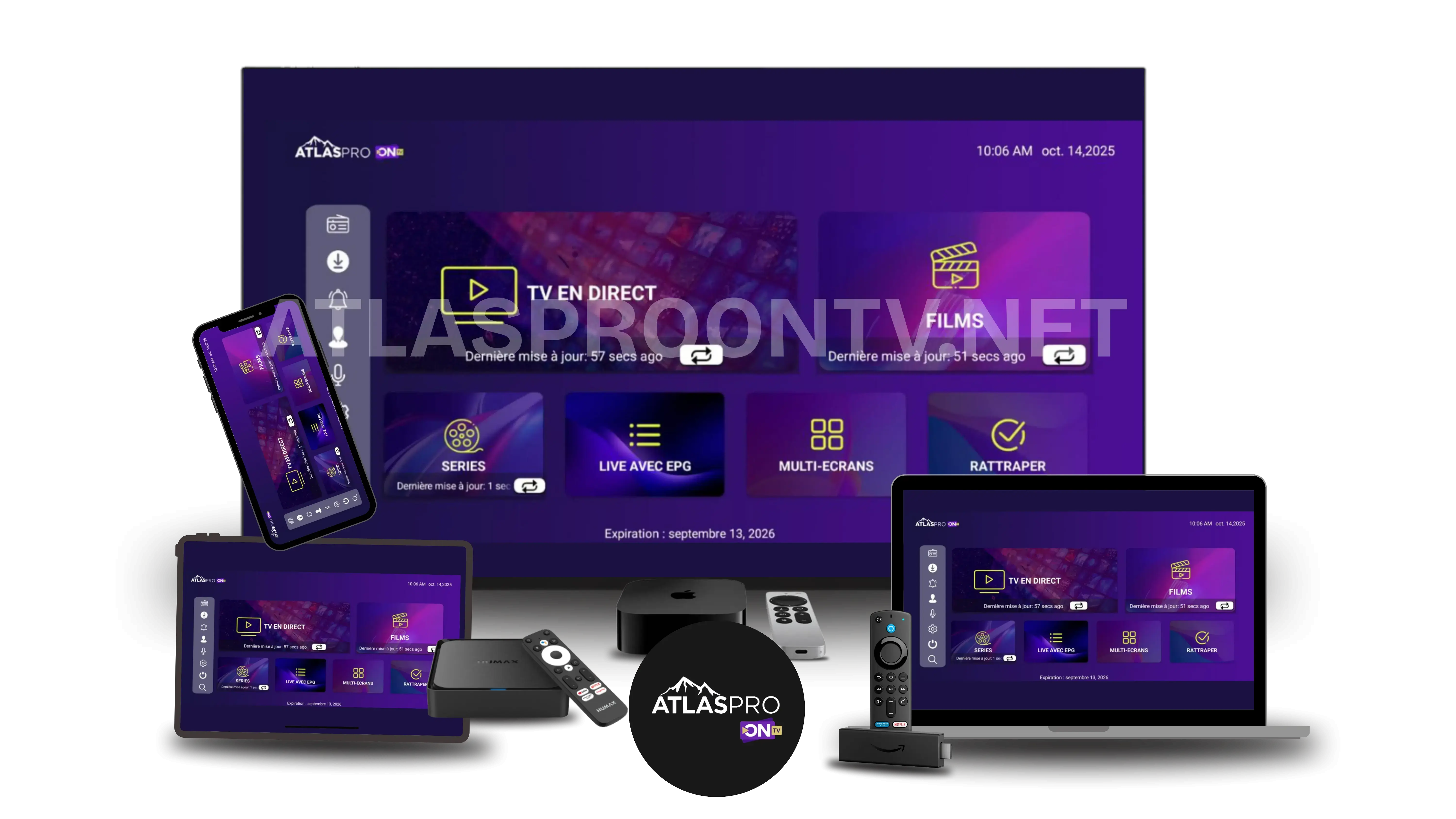
| Contrôle | Pourquoi | Où vérifier |
|---|---|---|
| Modèle exact | Identifier les limites de l’écran et du matériel | Réglages > Général > Informations |
| Version iOS ou iPadOS | Corriger compatibilité et stabilité | Réglages > Général > Mise à jour logicielle |
| Stockage disponible | Éviter installation bloquée et application lente | Réglages > Général > Stockage |
| Région du compte Apple | Expliquer une application absente | Compte Apple et App Store |
| Wi-Fi ou réseau mobile | Préparer un test réseau fiable | Réglages réseau et données cellulaires |
| Autorisations réseau | Éviter un blocage d’accès aux données | Réglages de l’application |
| Sortie vidéo éventuelle | Préparer AirPlay ou adaptateur vidéo si utilisé | Centre de contrôle et accessoires |
iPhone et iPad : même écosystème, usage différent
La procédure de base est proche, mais l’écran, la connectivité et l’usage changent. Un iPhone sert souvent en mobilité avec 4G/5G, tandis qu’un iPad est plus souvent utilisé sur Wi‑Fi avec un écran plus grand. Adaptez donc qualité, consommation de données et sortie vidéo au contexte réel.
| Usage | iPhone | iPad | Conseil |
|---|---|---|---|
| Réseau | Wi‑Fi + 4G/5G fréquent | Wi‑Fi fréquent, cellulaire selon modèle | Comparer un second réseau si la lecture coupe |
| Écran | Plus compact | Plus grand | Éviter une résolution inutilement élevée si elle n’apporte pas de gain visible |
| Mobilité | Très élevée | Variable | Surveiller le forfait cellulaire en déplacement |
| Sortie TV | AirPlay ou adaptateur compatible selon usage | AirPlay ou adaptateur compatible selon usage | Tester la sortie seulement après validation sur l’écran de l’appareil |
Choisir une méthode fiable et vérifiable
Sur iOS et iPadOS, l’App Store reste le point de départ le plus simple. Si une autre méthode vous est proposée, comprenez exactement le rôle du profil, du certificat ou du lien avant d’accepter.
| Situation | Méthode | Vérification | À éviter |
|---|---|---|---|
| Application visible dans l’App Store | Installer depuis l’App Store | Nom, éditeur, version, avis et permissions | Copies au nom similaire |
| Application absente | Vérifier région, version et compatibilité | Compte Apple, modèle et iOS | Changer de méthode au hasard |
| Lien fourni par le support | Vérifier le domaine et la destination | Cohérence du lien et de l’éditeur | Liens transférés sans origine |
| Profil de configuration demandé | Comprendre précisément son rôle | Émetteur, permissions et possibilité de suppression | Profil inconnu ou certificat non vérifié |
| Promesse d’un APK iPhone | Refuser | Un APK concerne Android | Télécharger ou installer |
Saisir le code sans erreur de copier-coller
Le copier-coller peut ajouter un espace ou un retour à la ligne. Créez un nouveau profil, nettoyez la saisie et vérifiez les caractères proches avant de modifier le réseau ou de réinstaller.
| Contrôle | Erreur fréquente | Action |
|---|---|---|
| Profil | Ancienne configuration encore active | Créer un nouveau profil avant de supprimer l’ancien |
| Copier-coller | Espace ou retour à la ligne ajouté | Coller dans une note, nettoyer puis retaper |
| Caractères | O/0, I/l/1, B/8 | Comparer caractère par caractère |
| Clavier iOS | Autocorrection ou casse incorrecte | Vérifier majuscules et désactiver la correction si nécessaire |
| Date et heure | Horloge ou fuseau incorrect | Activer les réglages automatiques |
| Code exposé | Capture ou message public | Masquer la majorité du code |
Comparer Wi-Fi, 4G/5G et second réseau
Gardez le même contenu, le même profil et la même qualité pendant les comparaisons. Le passage Wi‑Fi ↔ 4G/5G est particulièrement utile pour savoir si le routeur domestique est impliqué.

| Test | Résultat | Interprétation | Décision |
|---|---|---|---|
| Wi-Fi contre 4G/5G | Mobile stable | Réseau domestique à vérifier | Traiter routeur, DNS ou couverture |
| Wi-Fi 5 GHz contre 2,4 GHz | 5 GHz stable près du routeur | 2,4 GHz saturé | Utiliser 5 GHz à courte distance |
| Second Wi-Fi | Connexion restaurée | Premier réseau probablement en cause | Comparer routeur et DNS |
| VPN désactivé temporairement | Fonctionne mieux | Serveur ou réglage VPN | Ajuster puis restaurer le réglage adapté |
| Mode économie de données désactivé | Lecture améliorée | Limitation locale possible | Ajuster avec prudence selon le forfait |
| Tout échoue partout | Échec général | Accès, application ou incident distant | Passer au diagnostic général |
Atlas Pro Ontv en 4G/5G : éviter de consommer le forfait inutilement
Le réseau mobile est excellent pour diagnostiquer un Wi‑Fi douteux, mais il peut consommer rapidement le forfait. Utilisez une qualité adaptée à l’écran et au volume de données disponible, puis vérifiez l’usage cellulaire dans les réglages de l’iPhone ou de l’iPad.
| Situation | Réglage conseillé | Pourquoi |
|---|---|---|
| Test rapide du réseau | Même chaîne et même qualité qu’en Wi‑Fi | Permet une comparaison fiable |
| Forfait limité | HD ou qualité modérée | Réduit la consommation de données |
| 5G stable avec forfait confortable | Full HD après test | Bon compromis qualité/usage mobile |
| Buffering en mobilité | Réduire temporairement la qualité | Le signal cellulaire peut varier pendant le déplacement |
| Mode Faibles données activé | Observer le comportement | Certains usages en arrière-plan peuvent être limités |
Pour les repères de débit et de stabilité, consultez le guide débit Internet Atlas Pro Ontv. En cas de coupures, utilisez aussi le diagnostic buffering.
Régler la qualité sans épuiser le forfait mobile
Choisissez la qualité selon l’écran, la stabilité et le type de réseau. Sur mobile, une résolution supérieure n’est utile que si l’écran et la connexion en profitent réellement.
| Réglage | Point de départ | Quand modifier | Attention |
|---|---|---|---|
| Résolution | Full HD en Wi-Fi | Réduire si buffering ou réseau mobile limité | La 4K consomme davantage de données |
| Qualité mobile | HD ou Full HD selon le forfait | Augmenter seulement après test | Surveiller l’usage cellulaire |
| HDR | Auto ou désactivé pour test | Activer si l’écran et le contenu sont compatibles | Tester SDR si couleurs incorrectes |
| Audio | Auto ou stéréo | Modifier si absence de son ou décalage | Revenir au mode simple |
| Arrière-plan | Fermer les usages lourds | Pendant un test de stabilité | Éviter téléchargements simultanés |
| AirPlay ou sortie vidéo | Tester séparément | Après validation sur l’écran de l’appareil | Un problème de sortie n’est pas forcément un problème d’application |
Regarder Atlas Pro Ontv sur un autre écran : tester AirPlay séparément
Validez d’abord la lecture directement sur l’iPhone ou l’iPad. Ensuite, si l’application, le contenu et l’équipement le permettent, testez AirPlay ou une sortie vidéo compatible. Une coupure qui apparaît uniquement sur l’écran externe doit être diagnostiquée comme un problème de sortie ou de réseau, pas comme une panne générale de l’application.
| Symptôme | Premier test | Interprétation |
|---|---|---|
| Lecture correcte sur iPhone mais pas sur TV | Tester sans AirPlay | Le problème se situe probablement dans la sortie ou la liaison réseau |
| AirPlay ne voit pas la TV | Vérifier que les deux appareils utilisent un réseau compatible | Découverte réseau à contrôler |
| Image saccadée sur grand écran | Réduire la qualité et rapprocher du Wi‑Fi | La sortie ajoute une contrainte réseau supplémentaire |
| Adaptateur vidéo utilisé | Tester câble, adaptateur et entrée TV | Isoler l’accessoire avant de modifier Atlas Pro Ontv |
Éviter les méthodes qui fragilisent l’appareil
Un profil, un certificat ou une application inconnue peut demander des permissions disproportionnées. N’acceptez pas une configuration uniquement parce qu’elle promet de contourner l’App Store.
| Élément | Risque | Bonne pratique |
|---|---|---|
| APK présenté comme compatible iPhone | Fichier inadapté ou trompeur | Ne pas télécharger |
| Profil de configuration inconnu | Réglages réseau ou certificats modifiés | Vérifier l’émetteur et l’objectif |
| Certificat non identifié | Confiance accordée à une source inconnue | Ne pas approuver sans justification claire |
| Code envoyé en clair | Utilisation non autorisée | Masquer la majorité du code |
| Capture avec données personnelles | Exposition d’e-mail, téléphone ou compte | Recadrer et masquer avant envoi |
| VPN ou DNS inconnu | Trafic redirigé sans contrôle | Utiliser uniquement un service compris et fiable |
Garder l’application fluide sur iPhone et iPad
Commencez par les actions réversibles : fermer complètement l’application, redémarrer l’appareil, libérer du stockage et vérifier la mise à jour. Sur iOS, l’application et ses données sont gérées différemment d’Android : ne cherchez pas un bouton « vider le cache » identique à Android TV.
| Action | Effet attendu | Risque |
|---|---|---|
| Fermer puis rouvrir l’application | Relancer une session bloquée | Faible |
| Redémarrer l’appareil | Relancer mémoire et réseau | Faible |
| Libérer du stockage | Faciliter mises à jour et cache local | Vérifier les contenus supprimés |
| Mettre l’application à jour | Corriger compatibilité et bugs connus | Faible |
| Décharger l’application | Libérer l’app tout en conservant certaines données | Dépend de l’application |
| Supprimer puis réinstaller | Repartir d’une installation neuve | Profil et réglages à recréer |
Lecture longue sur iPhone ou iPad : batterie, chaleur et applications en arrière-plan
Une longue session vidéo sollicite écran, réseau et décodage. Si l’appareil devient très chaud, ralentit ou perd rapidement de la batterie, réduisez temporairement la luminosité et la qualité, fermez les tâches lourdes et comparez après quelques minutes de repos.
Fermer les usages lourds
Téléchargements, sauvegardes et autres flux vidéo peuvent fausser un test de stabilité.
Surveiller la chaleur
Une forte chauffe peut réduire temporairement les performances de l’appareil.
Réduire la qualité pour comparer
Si le problème disparaît en qualité plus basse, réseau ou charge vidéo deviennent des pistes prioritaires.
Redémarrer avant réinstallation
Un redémarrage est plus simple et plus réversible qu’une suppression complète de l’application.
Tester les fonctions une par une
Testez chaque fonction séparément. Si la TV en direct fonctionne mais que la VOD, le replay ou l’EPG pose problème, utilisez le guide correspondant au lieu de traiter l’installation iOS comme entièrement défaillante.
| Fonction | Test | Guide |
|---|---|---|
| Direct TV | Comparer plusieurs chaînes et le temps de zapping | Chaînes TV |
| VOD | Tester plusieurs titres, langues et reprise | Guide VOD |
| Replay | Comparer plusieurs programmes disponibles | Guide replay |
| EPG | Vérifier date, heure, actualisation et plusieurs chaînes | Guide EPG |
| Audio et sous-titres | Tester plusieurs pistes et contenus | Langue et sous-titres |
| Favoris | Créer puis rouvrir l’application | Guide favoris |
Associer le symptôme au bon test
Une réinstallation n’est pas utile si le problème concerne la région App Store, le réseau, la qualité, les données cellulaires, AirPlay ou les permissions. Partez du symptôme exact et changez une seule variable à la fois.
| Symptôme | Piste principale | Premier test | Guide |
|---|---|---|---|
| Application absente | Région, version ou compatibilité | Vérifier modèle, iOS et App Store | Installation |
| Installation impossible | Stockage, compte ou méthode | Noter le message exact | Installation |
| Code invalide | Saisie, profil ou expiration | Créer un nouveau profil | Code invalide |
| Erreur serveur | Wi-Fi, DNS, VPN ou date | Tester en 4G/5G | Serveur |
| Buffering | Wi-Fi, qualité ou routeur | Comparer Wi-Fi, mobile et Full HD | Buffering |
| Écran noir | Qualité, sortie vidéo ou application | Tester l’écran de l’appareil en Full HD | Écran noir |
| Application lente ou fermée | Stockage, version ou mémoire | Redémarrer et mettre à jour | Checklist |
| AirPlay ne fonctionne pas | Réseau local ou compatibilité de sortie | Tester d’abord sur l’écran de l’appareil | Cette page |
iPhone, iPad, Mac ou TV du salon
Pour un usage sur téléviseur ou ordinateur, ouvrez le guide du système réellement utilisé. iPhone/iPad, macOS, Android TV et Fire TV Stick ne suivent pas les mêmes méthodes d’installation.
| Appareil | Point distinctif | Guide |
|---|---|---|
| iPhone / iPad | App Store, réseau mobile et sécurité iOS | Cette page |
| Mac Apple Silicon | Application macOS, navigateur et réseau | Mac |
| Windows 11 | Application ou lecteur sur PC | Windows |
| Android TV | Installation sur grand écran | Android TV |
| Fire TV Stick | Fire OS, alimentation et stockage limité | Fire TV Stick |
Préparer des preuves sans exposer le code
Masquez tout code complet et toute donnée personnelle. Pour iPhone/iPad, indiquez le modèle, la version iOS/iPadOS, la région App Store, le réseau testé, la qualité, la fonction concernée et le message exact.
| Information | Exemple |
|---|---|
| Appareil | Modèle d’iPhone ou d’iPad |
| Système | Version iOS ou iPadOS |
| Application | Nom, éditeur, version et source d’installation |
| Région | Région du compte Apple et App Store |
| Message exact | Code invalide, app absente ou erreur serveur |
| Connexion | Wi-Fi, second Wi-Fi ou 4G/5G |
| Qualité | HD ou Full HD, Wi-Fi ou mobile |
| Code | Afficher uniquement quelques caractères masqués |
FAQ Atlas Pro ONTV sur iPhone et iPad
Réponses sur iOS/iPadOS, App Store, code, Wi‑Fi/4G/5G, consommation de données, AirPlay, sécurité, stockage et dépannage.
Mettez iOS ou iPadOS à jour, vérifiez le stockage et utilisez l’App Store ou une méthode vérifiable adaptée à votre appareil.
Non. Le format APK concerne Android. Ne téléchargez pas de fichier présenté comme un « APK iPhone ».
Vérifiez région du compte, modèle, version iOS ou iPadOS et disponibilité de l’application.
Vérifiez espaces, caractères, ancien profil, date, heure et expiration avant de réinstaller.
Utilisez de préférence un Wi-Fi stable. La 4G/5G est utile pour comparer, mais surveillez la consommation du forfait.
Commencez en HD ou Full HD selon le forfait et la stabilité. Évitez la 4K si vous souhaitez limiter la consommation.
Seulement si l’émetteur, le rôle et les permissions sont clairement identifiés. Refusez toute demande inconnue.
Fermez l’application, redémarrez l’appareil, libérez du stockage et vérifiez les mises à jour avant de réinstaller.
Indiquez modèle, système, application, région, message exact, réseau et qualité testée. Masquez le code complet.
Oui, mais validez d’abord la lecture sur l’écran de l’iPhone ou de l’iPad. Testez ensuite AirPlay ou l’adaptateur séparément afin de distinguer un problème de sortie vidéo d’un problème d’application ou de réseau.
Le guide ne correspond pas à votre appareil ?
Envoyez le modèle, la version iOS ou iPadOS, la région App Store et une capture du message.
Contacter le supportInstaller Atlas Pro Ontv sur iPhone et iPad avec un réseau et une méthode vérifiables
Validez iOS/iPadOS, App Store, profil, Wi‑Fi, réseau mobile et qualité sur l’écran de l’appareil avant de tester AirPlay ou une sortie vidéo.