
Connexion
Votre débit est-il suffisant ?
Testez en Wi-Fi 5 GHz ou Ethernet et vérifiez la stabilité aux heures où vous regardez le plus.
Voir les conseils
Vous cherchez un essai IPTV gratuit Atlas Pro ONTV avant de commander ? Demandez un test 24h pour valider votre appareil, la qualité HD/4K, la stabilité Wi‑Fi ou Ethernet, l’activation par code, le zapping et l’accompagnement du support. Cette page est conçue pour transformer une recherche “essai IPTV gratuit Atlas Pro ONTV” en action claire : tester d’abord, choisir une formule ensuite.
L’essai gratuit Atlas Pro ONTV sert à vérifier votre configuration réelle avant achat. Il ne remplace pas une formule complète : il donne un accès temporaire pour contrôler la compatibilité, l’activation, la qualité et la stabilité.
| Élément à comparer | Essai 24h Atlas Pro ONTV | Pourquoi c’est important |
|---|---|---|
| Prix | 0€ pendant la période de test | Tester sans paiement initial et sans engagement automatique. |
| Durée | 24 heures après activation | Vérifier le service aux heures où vous regardez le plus. |
| Appareils | Smart TV, Android TV, Fire TV Stick, PC, Mac, iOS, Android | Valider l’appareil principal avant de choisir une formule. |
| Qualité | HD, Full HD ou 4K selon appareil, réseau et flux disponible | Contrôler la fluidité réelle, pas seulement la promesse commerciale. |
| Support | Consignes par email ou WhatsApp | Être guidé si l’installation ou l’activation bloque. |
Remplissez le formulaire et indiquez votre appareil principal pour recevoir les consignes adaptées.
Remplissez le formulaire avec vos coordonnées et votre appareil principal. Le support vous enverra les informations de test par email ou WhatsApp, avec les consignes adaptées à votre configuration.
Après validation de la demande, le support vous transmet les informations adaptées à votre appareil. L’objectif est de lancer rapidement le test, puis de contrôler la lecture dans des conditions réelles.
| Étape | Ce que vous recevez | À vérifier avant de tester |
|---|---|---|
| Validation de la demande | Réponse par email ou WhatsApp selon les coordonnées indiquées | Numéro WhatsApp correct, email valide et appareil bien précisé. |
| Instructions d’installation | Consignes selon Smart TV, Android TV, Fire TV Stick, iOS, PC, Mac ou box | Utiliser uniquement l’application ou la méthode recommandée pour votre appareil. |
| Accès de test | Code, login ou lien d’accès selon la configuration fournie | Copier les identifiants sans espaces, vérifier date/heure automatique et réseau stable. |
| Diagnostic si blocage | Aide support si erreur de code, écran noir, buffering ou connexion serveur | Envoyer le modèle de l’appareil, la capture de l’erreur et le type de connexion. |
Lancez le test le soir ou pendant vos horaires habituels pour mesurer la stabilité réelle.
Si possible, testez une fois en Ethernet pour séparer problème réseau local et problème de lecture.
Passez à une formule uniquement si l’appareil, la qualité, le zapping et le support répondent à vos attentes.
L’essai n’est pas une page de prix ni un guide d’installation complet. Son objectif est simple : vous permettre de valider le service sur votre propre appareil avant de commander.
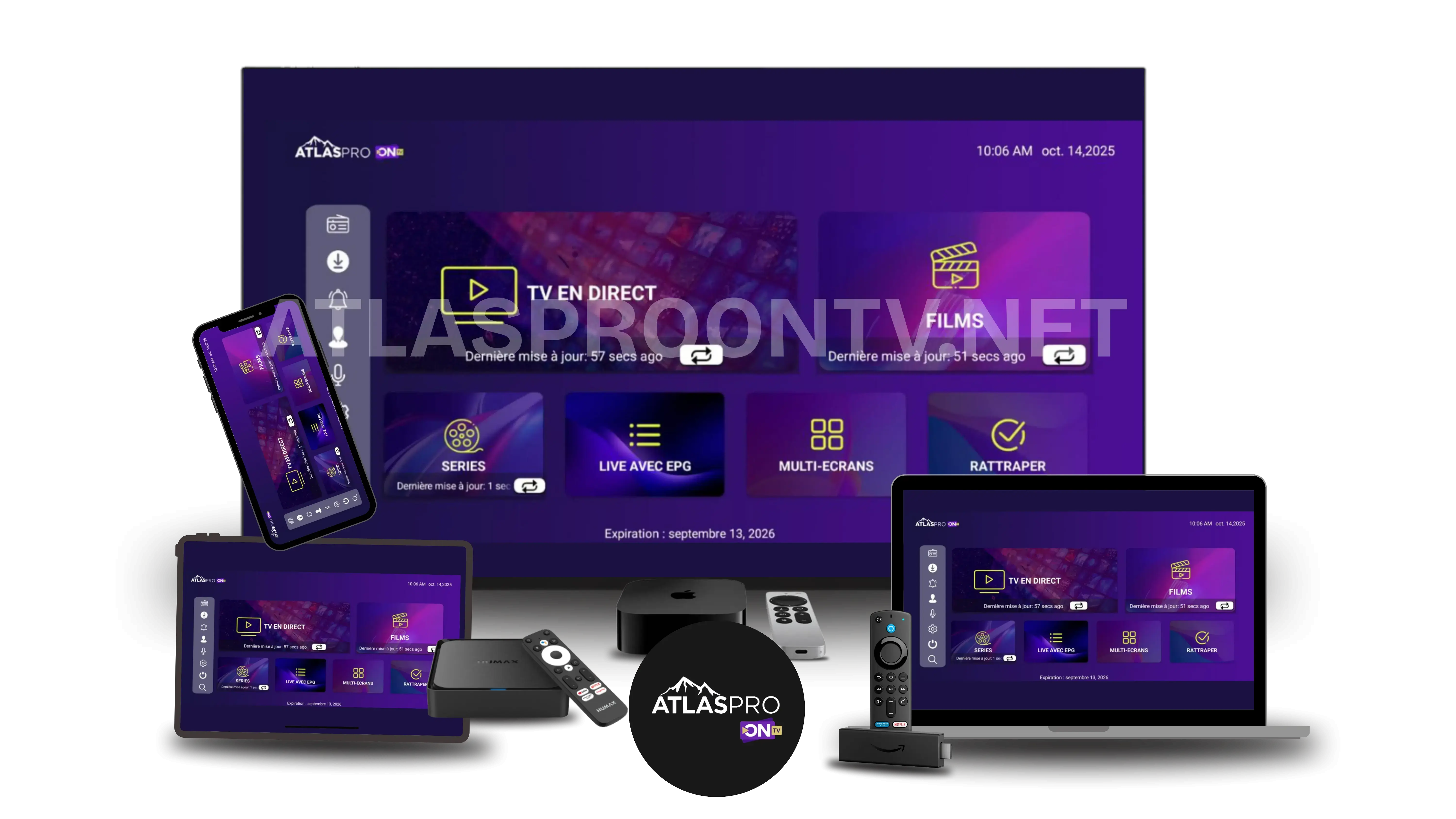
Vérifiez que votre Smart TV, Android TV, Fire TV Stick, PC, Mac, iPhone ou iPad fonctionne correctement avec le service.
La qualité dépend aussi de votre connexion, du Wi-Fi, du débit disponible et de votre appareil. Le test permet de contrôler ces points.
Essayez la lecture sur votre écran principal pour évaluer l’image, le son, la navigation et le confort d’utilisation.
Atlas Pro ONTV est présenté comme un service officiel Atlas Pro ONTV. Utilisez le site officiel pour éviter les copies et intermédiaires non fiables.
Après le test, vous pouvez choisir une formule selon la durée souhaitée et le nombre d’écrans nécessaires. Comparer les offres.
Si vous avez une question pendant le test, le support peut vous guider pour l’installation, le code ou les réglages de base.
Le parcours est conçu pour les visiteurs qui veulent tester avant d’acheter. Vous indiquez votre appareil, vous recevez les consignes, puis vous vérifiez si le service répond à vos attentes.
Remplissez le formulaire avec votre nom, email, WhatsApp et appareil principal.
Le support vous transmet les informations de test et les étapes adaptées à votre appareil.
Vérifiez la compatibilité, la qualité, la stabilité et la navigation dans des conditions réelles.
Si le test vous convient, choisissez une formule. Sinon, contactez le support pour diagnostiquer votre configuration.
Utilisez ces points pour décider sereinement avant de commander.
Testez en Wi-Fi 5 GHz ou Ethernet et vérifiez la stabilité aux heures où vous regardez le plus.
Voir les conseils
Choisissez le guide correspondant à votre appareil et vérifiez que vous pouvez activer le service sans blocage.
Choisir un guide
Si vous voyez des coupures, vérifiez la connexion, le cache, les réglages vidéo et l’appareil utilisé.
Résoudre les coupuresPour un test fiable, utilisez l’appareil que vous comptez garder après l’achat. Un essai réussi sur téléphone ne garantit pas la même expérience sur une Smart TV ancienne ou un Wi‑Fi éloigné.
| Appareil | Ce qu’il faut tester | Conseil avant activation |
|---|---|---|
| Smart TV Samsung / LG | Application disponible, lecture HD/4K, zapping, EPG | Préparer le modèle TV et l’application utilisée. |
| Android TV / Google TV | Connexion Xtream ou M3U, fluidité, mémoire de l’appareil | Mettre à jour l’application et privilégier Ethernet si possible. |
| Fire TV Stick | Installation, navigation, qualité vidéo et stabilité Wi‑Fi | Utiliser le Wi‑Fi 5 GHz proche de la box Internet. |
| PC / Mac | Lecture, navigateur ou application, stabilité du réseau | Tester en Ethernet pour séparer problème réseau et problème service. |
| iPhone / iPad / Android mobile | Connexion mobile ou Wi‑Fi, qualité image, simplicité d’accès | Tester sur le même réseau que la TV si l’usage final est domestique. |
Ne jugez pas uniquement le prix. Pendant les 24h, regardez la stabilité, la qualité d’image, le zapping, la compatibilité de votre appareil et la réactivité du support.
| Critère | Résultat attendu | Action si problème |
|---|---|---|
| Activation | Code ou login reçu, installation possible sans blocage | Contacter le support avec une capture de l’erreur. |
| Stabilité | Lecture fluide pendant vos horaires habituels | Tester Ethernet, Wi‑Fi 5 GHz, redémarrage routeur et autre application. |
| Qualité vidéo | HD/FHD/4K selon votre appareil et votre débit réel | Tester une qualité plus basse avant de conclure à un problème serveur. |
| Zapping | Navigation rapide et chaînes qui se lancent correctement | Vider le cache ou changer de lecteur si l’application le permet. |
| Support | Réponse claire sur installation, appareil et prochaine formule | Demander une recommandation selon votre appareil principal. |
L’essai sert à décider. Une fois le test terminé, choisissez une formule selon votre usage réel : durée souhaitée, nombre d’écrans, appareil principal et niveau de stabilité observé.
| Résultat de l’essai | Profil utilisateur | Action recommandée |
|---|---|---|
| Test fluide sur un seul appareil | Usage individuel sur TV, mobile, PC ou box | Comparer les formules 1 écran |
| Test réussi sur TV + mobile | Foyer avec plusieurs appareils, mais usage non simultané ou limité | Demander conseil sur le nombre d’écrans avant commande. |
| Bonne qualité mais buffering en Wi‑Fi | Réseau domestique à optimiser | Corriger la stabilité avant achat |
| Code ou application difficile à configurer | Besoin d’accompagnement installation | Contacter le support avec le modèle de l’appareil |
Un test peut sembler mauvais alors que le problème vient du réseau local, d’une mauvaise application ou d’un appareil trop ancien. Vérifiez ces points avant de conclure.
Un espace invisible suffit à provoquer une erreur. Copiez les identifiants proprement et vérifiez chaque caractère.
Un Wi‑Fi faible peut créer du buffering même si la connexion Internet annoncée est rapide.
Testez sur l’appareil que vous utiliserez vraiment après achat, surtout pour une Smart TV ou une box TV.
Commencez en HD ou Full HD, puis testez la 4K seulement si le réseau et l’appareil sont stables.
Une page d’essai doit rassurer sans promettre l’impossible. La qualité dépend de l’appareil, de l’application, du réseau local et des conditions d’utilisation. Utilisez uniquement les contenus et accès autorisés.
L’essai affiché à 0€ permet de tester avant achat, sans renouvellement automatique indiqué.
Les informations demandées servent à traiter l’essai, envoyer les consignes et adapter l’installation.
Testez sur l’appareil final, avec votre réseau réel, pour obtenir un résultat utile avant achat.
Vérifiez les conditions d’utilisation, la confidentialité, les limites de l’essai et la disponibilité du support.
Les réponses importantes avant de demander votre test 24h.
Oui. L’essai permet de tester le service pendant 24h avant achat, sans paiement initial et sans engagement automatique.
L’essai vous aide à vérifier la compatibilité de votre appareil, la qualité d’image, la stabilité de votre connexion et la simplicité d’utilisation.
Après l’envoi du formulaire, le support vérifie votre demande et vous transmet les instructions par email ou WhatsApp.
Vous pouvez tester le service sur Smart TV, Android TV, Fire TV Stick, PC Windows, Mac, iPhone, iPad ou box compatible selon votre configuration.
Contactez le support et indiquez votre appareil, votre type de connexion et le problème rencontré. Vous pouvez aussi consulter la page Atlas Pro ONTV ne fonctionne pas.
Non. Cette page présente l’essai comme un test à 0€ sans paiement initial. Vous choisissez une formule uniquement si le test vous convient.
Oui, vous pouvez demander un test pour Fire TV Stick, Android TV ou Google TV. Indiquez l’appareil exact dans le formulaire pour recevoir les consignes adaptées.
Vérifiez l’installation, la qualité HD/4K, le zapping, la stabilité le soir, la VOD si disponible et la compatibilité de votre appareil principal.
Oui. Après l’essai, vous pouvez comparer les tarifs et choisir une durée ou un nombre d’écrans selon votre usage réel.
Après les 24h, vous pouvez comparer les formules Atlas Pro ONTV et choisir une durée ou un nombre d’écrans uniquement si le test correspond à votre usage.
L’essai doit surtout valider l’appareil principal que vous utiliserez après achat. Pour plusieurs appareils, contactez le support afin de vérifier les limites de test et la formule adaptée.
Non. La 4K dépend du flux disponible, du débit réel, du Wi‑Fi ou Ethernet, du lecteur utilisé et des capacités de l’appareil. Testez d’abord en HD puis en 4K si la lecture est stable.
Le support peut vous aider à choisir le bon appareil de test ou à vérifier si votre configuration est adaptée.
Contacter le supportRemplissez le formulaire d’essai pour vérifier votre appareil et votre connexion avant de choisir une formule.
Après mise en ligne, contrôlez les signaux techniques essentiels pour cette page lead/essai avant de demander l’indexation.
| Contrôle | Statut attendu | Action |
|---|---|---|
| Canonical | https://atlaspro-officiel.pro/essaie-iptv-gratuit.html | Conserver une seule URL indexable. |
| Robots | index,follow,max-image-preview:large | Vérifier l’absence de noindex côté serveur. |
| H1 | Un seul H1 centré sur “Essai IPTV gratuit Atlas Pro ONTV” | Éviter les H1 répétés dans les modules. |
| Données structurées | WebPage, Article, Service, OfferCatalog, HowTo, ItemList, FAQPage, Breadcrumb | Tester le JSON-LD dans Rich Results Test. |
| Sitemap | URL présente avec lastmod 2026-06-12 | Mettre à jour le sitemap puis inspecter l’URL dans Search Console. |